Selector Wheel
Активный0.0
Установок
Последнее обновление
Версии

⭐ Selector Wheel 🛞
Вы когда-нибудь замечали, как часто выполняете одни и те же действия в Minecraft снова и снова? Существует способ упростить этот процесс! Selector Wheel предлагает удобное решение — теперь вы можете выполнять рутинные задачи буквально в пару кликов.
Модификация работает на основе JSON-конфигураций, что означает возможность настройки под ваши нужды. Так как это клиентская модификация, вы сможете использовать её на любом сервере без ограничений. Главное — не злоупотребляйте командами!
🛠 Как использовать ⚙️
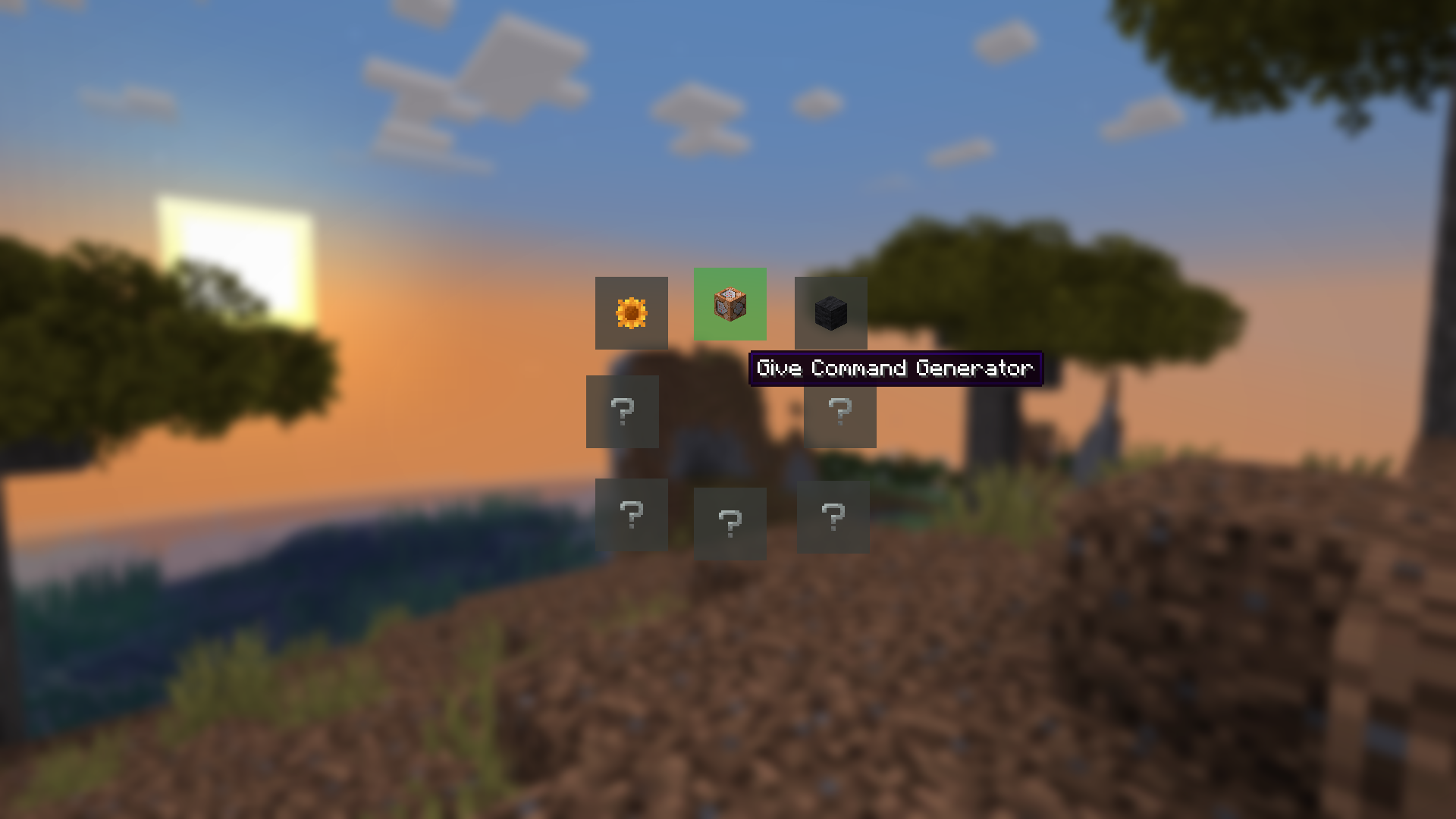
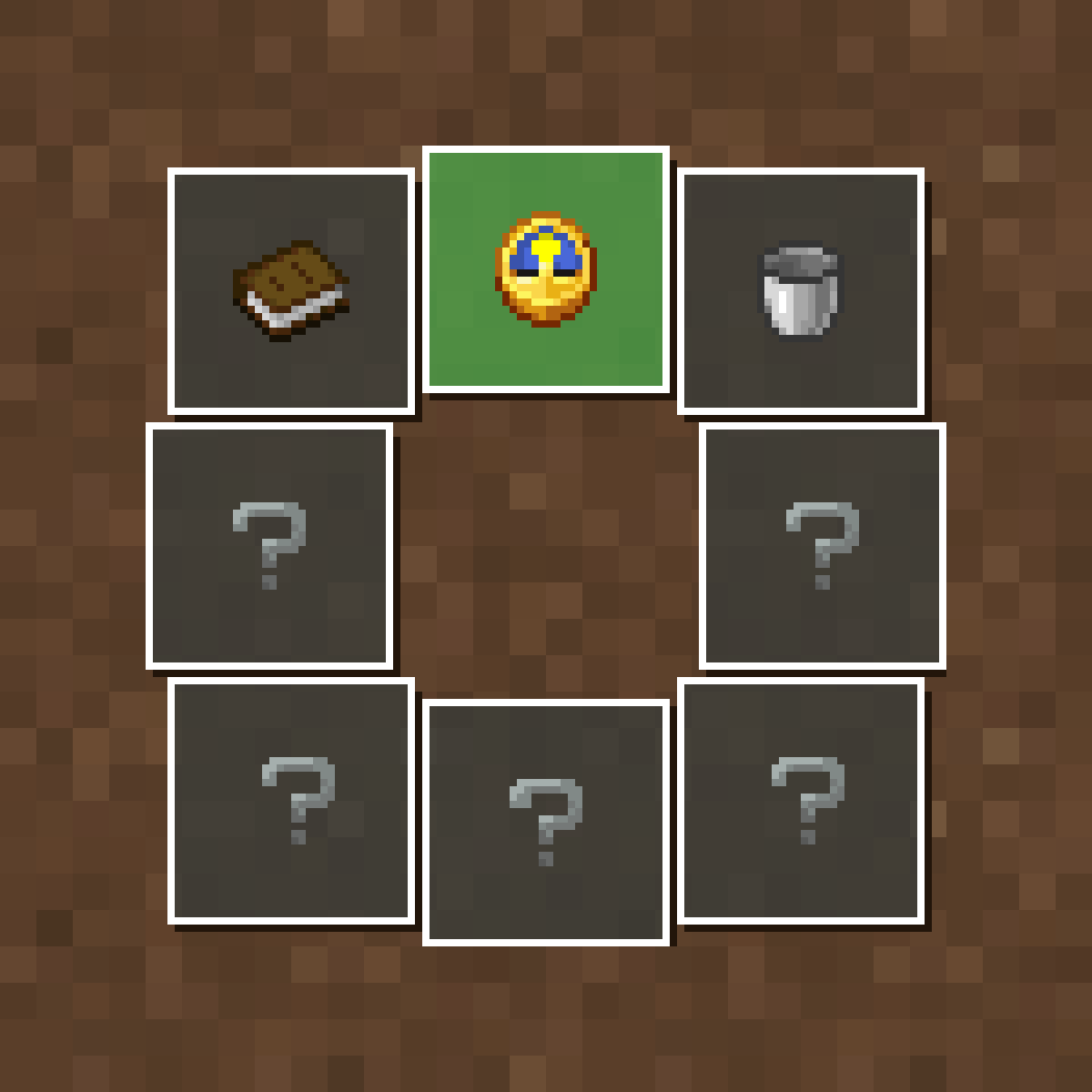
Прежде чем приступить к созданию собственных виджетов, давайте разберёмся с базовыми возможностями Selector Wheel. По умолчанию при нажатии клавиши [Z] открывается круговое меню с 8 кнопками-виджетами. Эти элементы загружаются из папки widgets в директории .minecraft. Удерживая клавишу [CTRL] при открытии меню, вы можете перезагрузить все виджеты — это удобно для быстрого обновления конфигураций.
Что представляют собой виджеты? Это инструменты, позволяющие выполнять различные действия всего в несколько кликов. Создание собственного виджета проще, чем может показаться. Давайте рассмотрим структуру JSON-файлов.
💡 Виджет представляет собой файл формата ".json", расположенный в папке
widgets. Быстрый доступ к папке можно получить, нажав [WIN] + [R] и введя:%AppData%.minecraft\widgets.
{
  "title": "Комфортный режим",
  "preview": "minecraft:sunflower",
  "actions": [
    {
      "type": "command",
      "value": "weather clear"
    }
  ]
}
Рассмотрим простой пример виджета. Поле "title" определяет текст, который вы увидите при наведении на виджет в игре. Это может быть строка (как в примере выше) или объект с форматированием. Например:
"title": {
    "text": "Комфортный режим",
    "color": "gray"
}
Поле "preview" указывает предмет, который будет отображаться в игре. В нашем случае это подсолнух, но также можно добавить NBT-данные, преобразовав значение в объект:
"preview": {
    "item": "minecraft:sunflower",
    "nbt": "{CustomModelData:1b}"
}
Теперь перейдём к основной части виджета — действиям при клике. Поле "actions" представляет собой массив действий. Каждое действие состоит из полей "type" и "value". Тип определяет характер действия (в данном случае "command"), а значение — данные, передаваемые действию. Например, для типа "команда" значение представляет собой выполняемую команду.
Какие ещё типы действий доступны?
» "URL": открывает указанный адрес в браузере. URL должен содержать корректную схему ("http" или "https"), пример:
{
    "type": "url",
    "value": "https://modrinth.com/mod/selectorwheel/versions"
}
» "suggest": вводит указанную строку в чат.
{
    "type": "suggest",
    "value": "/msg Notch "
}
» "clipboard": копирует указанную строку в буфер обмена.
{
    "type": "clipboard",
    "value": "Деревня: 798 102 340"
}
Но это ещё не всё! Также существует опциональное поле "server". Оно позволяет загружать виджет только при подключении к определённому серверу. Например, вы можете создать такой виджет для PvpLegacy:
{
  "title": {
    "text": "Вызвать на дуэль",
    "color": "gray"
  },
  "server": "pvplegacy.net",
  "preview": "minecraft:iron_sword",
  "actions": [
    {
      "type": "suggest",
      "value": "/duel "
    }
  ]
}