
Slide Show Pro
Активный0.0
Установок
Последнее обновление
Версии
Slide Show Pro
Создан на основе Slideshow(Fabric)
Модификация Slide Show Pro добавляет в Minecraft уникальный блок «Проектор слайдов», способный отображать изображения из интернета (включая GIF-анимации) прямо в игровом пространстве.
Данная модификация обладает расширенным набором функций:
- Поддержка загрузки изображений из локальных ресурс-паков;
- Экспорт изображений в виде предметов, которые можно поместить в контейнер под проектором для автоматической загрузки;
- Смена изображений с помощью специального переключателя, создающего эффект настоящей слайд-презентации;
- Поддержка формата WebP.
Управление проектором
В креативном режиме блоки «Проектор» и «Переключатель» находятся во вкладке «Инструменты» или «Инструменты и утилиты». Использовать проектор могут только творческие игроки с уровнем доступа 2, причём устройство поддерживает 6 различных ориентаций.
- Установите проектор в нужном месте.
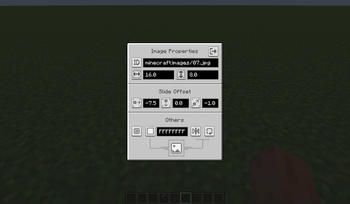
- Щёлкните правой кнопкой мыши для открытия экрана управления, где настраиваются параметры изображения. Изменения применяются только после закрытия интерфейса.
- С помощью кнопки в левом верхнем углу выберите режим работы и введите соответствующее значение:
| Режим | Описание | Ввод в поле |
|---|---|---|
| URL | Загрузка одного изображения из интернета | Ссылка на изображение |
| ID | Загрузка локального изображения из ресурсов игры (видят только игроки с этим изображением) | ID изображения (например, minecraft:images/01.png) |
| Контейнер | Чтение изображений из указанного контейнера | Координаты контейнера (по умолчанию — блок под проектором) |
Режим контейнера
- Получите предметы изображений через кнопку «Экспорт» в интерфейсе проектора или командой
/image(требуется уровень доступа 2). - Поместите экспортированные изображения в контейнер (например, сундук).
- В интерфейсе проектора активируйте режим «Контейнер», указав координаты блока с изображениями.
- После закрытия интерфейса проектор отобразит первое изображение из контейнера.
- Используйте предмет «Переключатель» для смены изображений:
- Левая кнопка мыши — предыдущее изображение;
- Правая кнопка мыши — следующее изображение;
- Shift + правая кнопка — первое изображение в списке.
Для игроков с уровнем доступа 2 доступна команда
/projectorдля управления проектором.
Многоэкранность
Проектор поддерживает отображение изображений на нескольких экранах с разными позициями, углами и размерами. Примечание: функция добавлена в версии 1.1.0, что создаёт небольшую несовместимость с более ранними версиями.
Настройки
Клиентские
Файл: <корневая_папка_minecraft>/config/slideshow.json
Настройки:
- Прокси для загрузки интернет-изображений;
- Расстояние видимости изображений.
Загружаются при запуске клиента или перезагрузке ресурсов.
Серверные
Файл: <корневая_папка_minecraft>/saves/<ваш_мир>/config/slideshow.json
(На выделенном сервере: <корневая_папка_сервера>/world/config/slideshow.json)
Настройка уровней доступа для определённых действий и команд.
Загружаются при запуске сервера (загрузке мира) или перезагрузке ресурсов.